Guía · Automatización · Básico · Sistematización
Crea tu primera Skill para Claude (aunque nunca hayas hecho una)
El paso a paso para dejar de repetir el mismo prompt todos los días: las cuatro preguntas del plan, la anatomía de la carpeta, cómo dejar que Skill Creator te la escriba y las dos preguntas con las que se prueba.
¿Qué es esto y cómo lo uso?
Una guía paso a paso. Síguela de arriba hacia abajo desde tu celular; no descargas nada.
Objetivo
Enseñarle a Claude a hacer una tarea A TU MANERA una sola vez, para no volver a escribir el mismo prompt nunca más. Al terminar vas a tener tu primera Skill hecha: el plan respondido en cuatro preguntas, la carpeta con su SKILL.md, la estructura armada con Skill Creator (la Skill de Anthropic que crea Skills) y la prueba de las dos preguntas que dice si de verdad funciona o si hay que corregirla.
Qué es una Skill (y para qué sirve)
La mayoría de la gente se pelea con el mismo prompt todos los días: lo escribe, lo corrige, lo vuelve a escribir mañana, y pasado, y al otro. Una Skill acaba con eso.
Una Skill es una carpeta con instrucciones que le enseña a Claude a hacer una tarea a tu manera. En vez de repetir el mismo prompt en cada chat, se lo enseñas una sola vez y Claude lo reutiliza siempre que tenga sentido.
Por dentro, lo que estás escribiendo es un ciclo pequeño y repetible:
- Entrada — qué le llega (un documento, un pedido tuyo, unos datos).
- Proceso — cómo lo trabaja, con tus reglas y tu orden.
- Acción — qué ejecuta.
- Resultado — qué te devuelve, y con qué forma.
Ese ciclo es el que se vuelve a usar cada vez, sin que tú lo vuelvas a explicar.
Paso 1 — Antes de escribir nada, responde cuatro preguntas
No empieces por el prompt. Este es el error que arruina la mayoría de las Skills: se sientan a redactar instrucciones sin saber todavía qué están construyendo.
Empieza respondiendo estas cuatro:
- ¿Qué problema resuelve esta Skill? — la tarea concreta, no "que me ayude con marketing".
- ¿Cómo se lo pedirías? — con qué palabras se lo dirías a una persona. De ahí sale después el momento en que la Skill se activa.
- ¿Cuáles son los pasos? — el orden real de tu proceso, tal como lo haces hoy.
- ¿Qué la hace distinta? — tu criterio, tus reglas, lo que tú harías y otro no.
Mientras mejor sea el plan, mejor será la Skill.
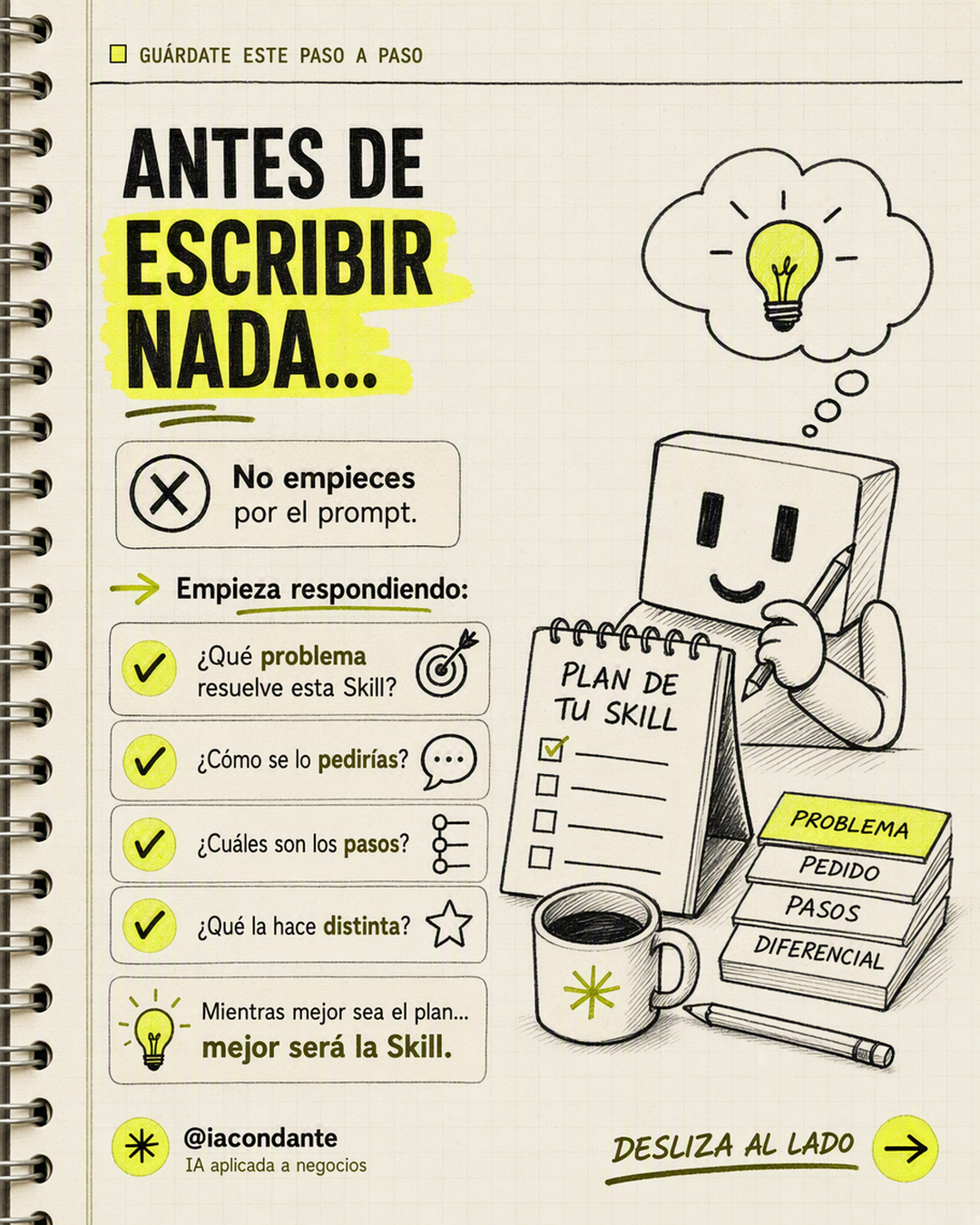
Copia esta plantilla y respóndela antes de seguir. Es el plan de tu Skill:
Ver el prompt completo ↓Plegar el prompt ↑
$ PLAN DE MI SKILL

PROBLEMA
¿Qué problema resuelve esta Skill?
→

PEDIDO
¿Cómo se lo pedirías? (con qué palabras se lo dirías a una persona)
→

PASOS
¿Cuáles son los pasos? (el orden real de tu proceso, tal como lo haces hoy)
1.
2.
3.
→ RESULTADO:

DIFERENCIAL
¿Qué la hace distinta? (tu criterio, tus reglas, lo que tú harías y otro no)
→Paso 2 — La anatomía: empieza solo con el SKILL.md
Toda Skill tiene un archivo principal: SKILL.md. Ese archivo es la Skill. Si solo
haces ese, ya tienes una Skill que funciona.
Y opcionalmente puedes sumarle tres carpetas:
scripts/— código que se ejecuta.references/— documentación de apoyo.assets/— plantillas, imágenes y archivos.
Empieza solo con el SKILL.md. Lo demás puede venir después.
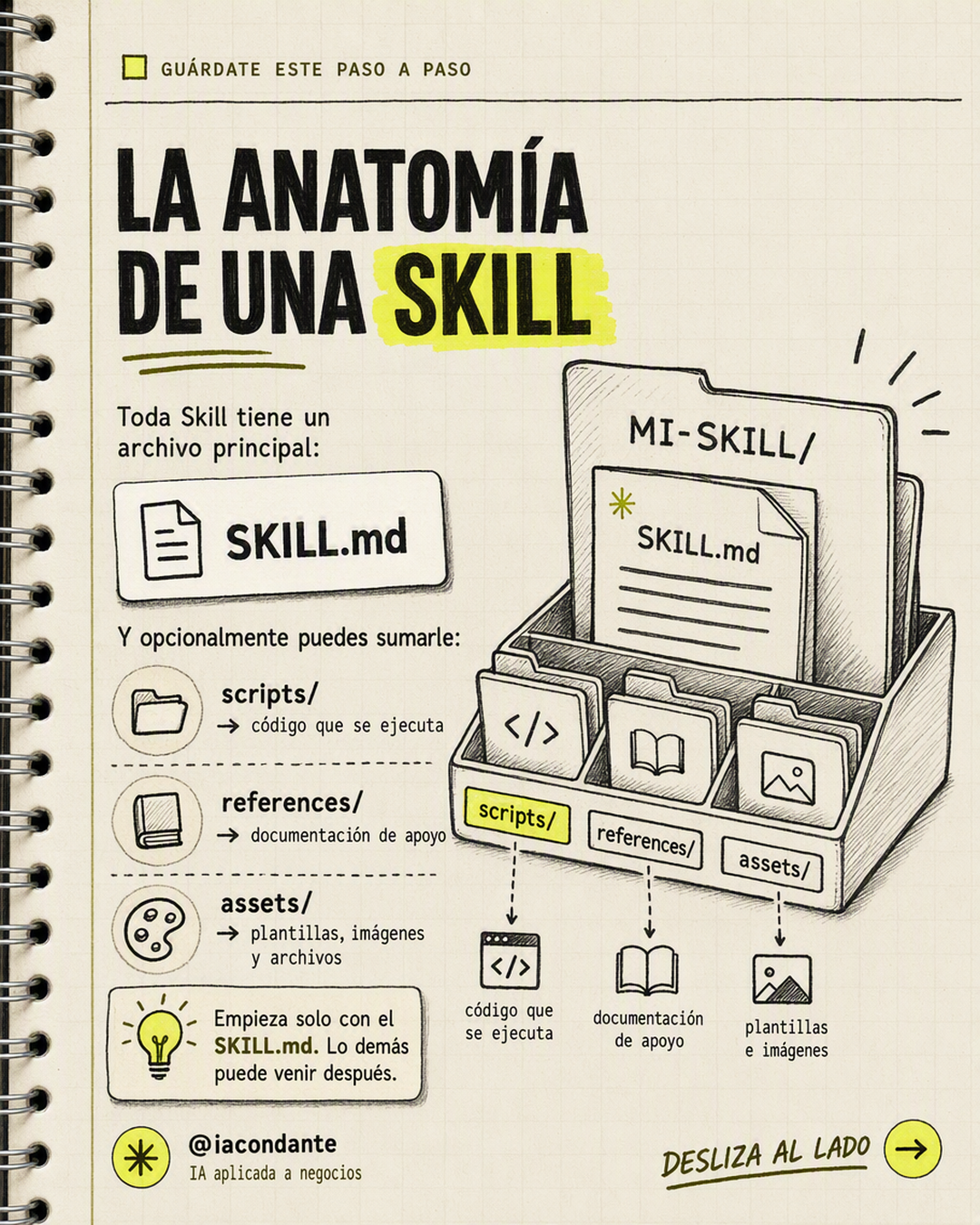
Esta es la estructura mínima con la que puedes arrancar hoy:
$ MI-SKILL/
└── SKILL.mdY esta es la estructura completa, cuando ya le sumaste lo opcional:
$ MI-SKILL/
├── SKILL.md          ← el archivo principal (el único obligatorio)
├── agents/
├── assets/           ← plantillas, imágenes y archivos
├── references/       ← documentación de apoyo
└── scripts/ ← código que se ejecutaLos nombres van en inglés y tal cual: SKILL.md, scripts/, references/, assets/.
Así los busca Claude.
Paso 3 — La forma más rápida de crearla: Skill Creator
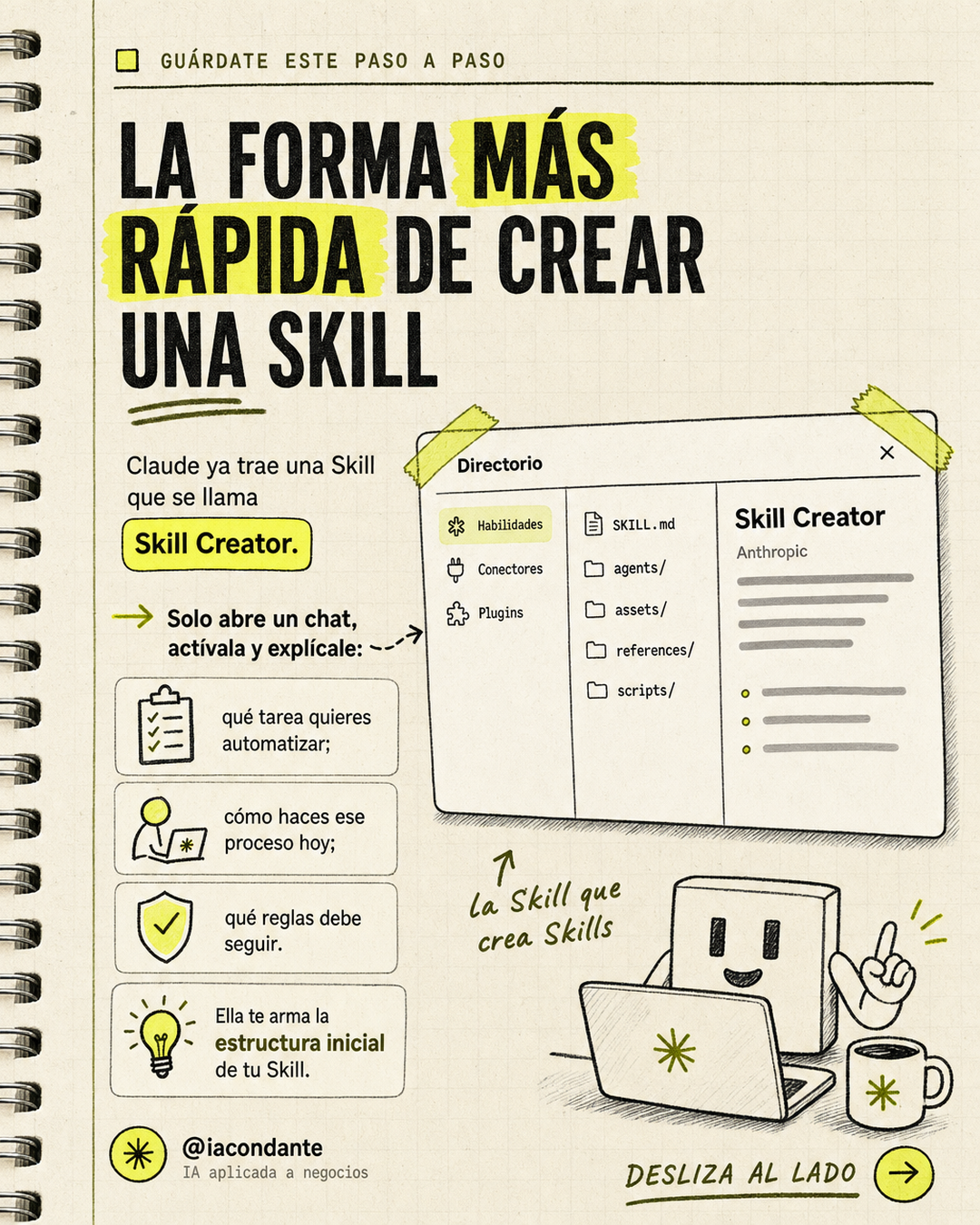
No tienes que escribir el SKILL.md a mano desde cero. Claude ya trae una Skill que se
llama Skill Creator — la Skill que crea Skills, publicada por Anthropic. La encuentras en
Directorio → Habilidades.
Solo abre un chat, actívala y explícale tres cosas:
- Qué tarea quieres automatizar.
- Cómo haces ese proceso hoy.
- Qué reglas debe seguir.
Ella te arma la estructura inicial de tu Skill: el SKILL.md y las carpetas que haga
falta.
Si ya respondiste el plan del Paso 1, este paso es pegarlo. Ese plan es exactamente lo que Skill Creator necesita saber:
Ver el prompt completo ↓Plegar el prompt ↑
$ Quiero crear una Skill.

LA TAREA QUE QUIERO AUTOMATIZAR:
(el PROBLEMA de tu plan)

CÓMO HAGO ESE PROCESO HOY:
(los PASOS de tu plan, en orden, tal como los haces)

LAS REGLAS QUE DEBE SEGUIR:
(el DIFERENCIAL de tu plan: tu criterio, lo que tú harías y otro no)

CUÁNDO DEBE ACTIVARSE:
(el PEDIDO de tu plan: con qué palabras se lo pediría)Paso 4 — Pruébala antes de usarla
Una Skill recién salida no está terminada. Está en borrador. Hazle solo dos preguntas:
1. ¿Se activa en el momento correcto?
- ✓ ¿Cuando debería?
- ✗ ¿Y no en temas que no le tocan?
2. ¿Hace lo que prometió?
- ✓ ¿El resultado es consistente?
- ✓ ¿Sigue todos los pasos?
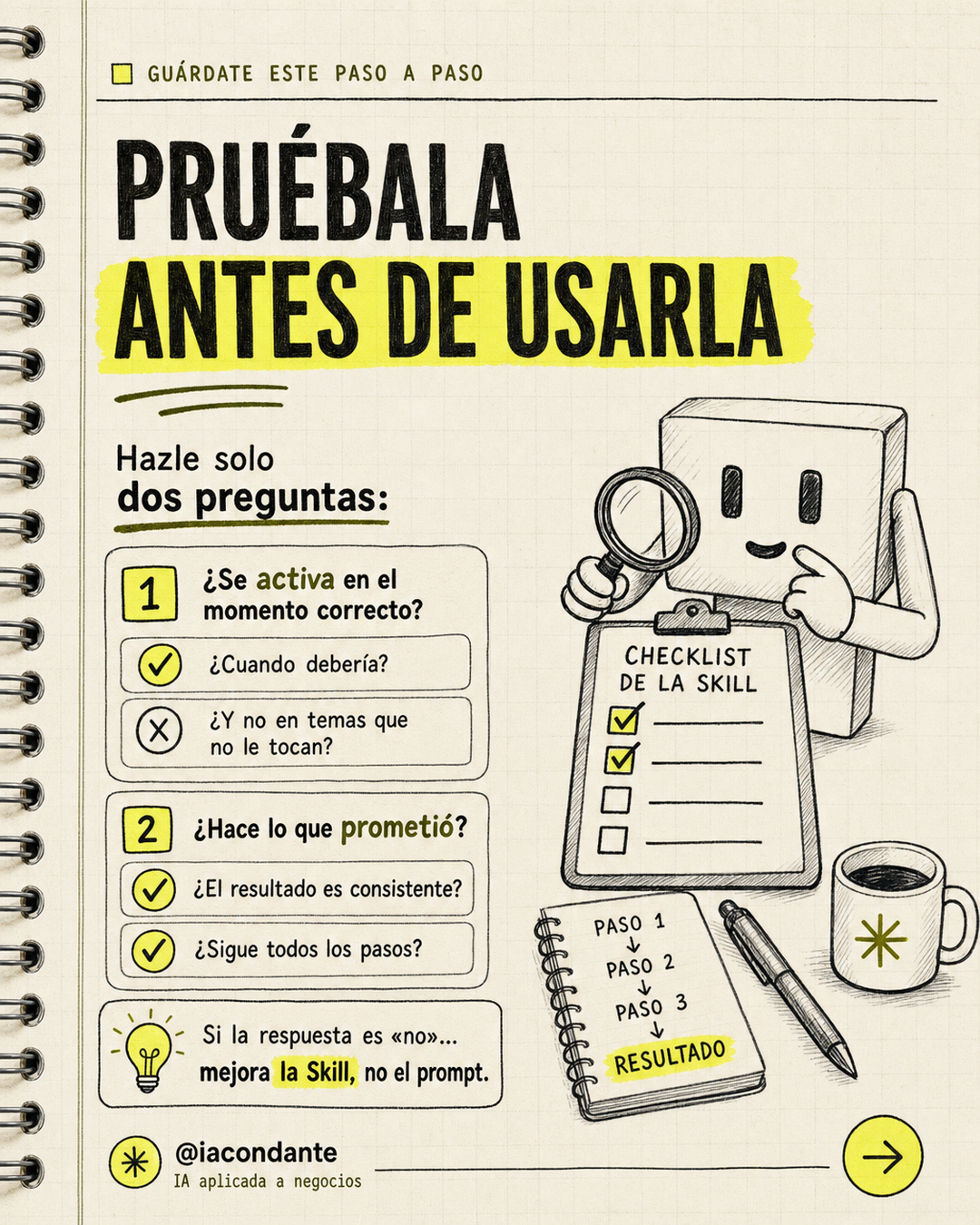
Y aquí está la regla que separa una Skill que sirve de una que no:
Si la respuesta es «no»… mejora la Skill, no el prompt.
Es la trampa más fácil de caer: la Skill falla, tú improvisas un prompt mejor en el chat, te sale bien, y sigues adelante. Pero la Skill quedó igual de mal y mañana vuelve a fallar. El arreglo va dentro del archivo.
Ver el prompt completo ↓Plegar el prompt ↑
$ PRUEBA DE MI SKILL

1) ¿SE ACTIVA EN EL MOMENTO CORRECTO?
   [ ] ¿Se activa cuando debería?
   [ ] ¿NO se activa en temas que no le tocan?

2) ¿HACE LO QUE PROMETIÓ?
   [ ] ¿El resultado es consistente entre una vez y otra?
   [ ] ¿Sigue todos los pasos que le puse?

Si alguna sale "no" → se corrige el SKILL.md, no el prompt del chat.Lo que hay que cuidar
- No empieces por el prompt. Si te sientas a redactar instrucciones sin haber respondido las cuatro preguntas, terminas con una Skill larga que no sabe qué hace. Mientras mejor sea el plan, mejor será la Skill.
- No arranques con las cuatro carpetas.
scripts/,references/yassets/son opcionales. Empezar montando la estructura completa es la forma más rápida de no terminar nunca. Solo elSKILL.md, y lo demás cuando de verdad haga falta. - La activación tiene dos lados, no uno. No basta con que se active cuando debe: también tiene que no activarse en temas que no le tocan. Una Skill que se mete en todo estorba tanto como una que nunca aparece.
- Cuando falle, corrige la Skill, no el prompt. Si parchas el problema escribiendo un prompt mejor en el chat, el arreglo se va con el chat. Mañana la Skill vuelve a fallar igual.
- Consistencia antes que un buen resultado suelto. Que salga bien una vez no prueba nada. La pregunta es si sale igual de bien la quinta vez, siguiendo todos los pasos.
- Los nombres van en inglés y exactos.
SKILL.md,scripts/,references/,assets/. Si los traduces o los escribes distinto, dejan de encontrarse.