Objetivo
Conocer en 2 minutos las 6 novedades de la app de escritorio de Claude Code y para qué sirve cada una.
Las 6 novedades del nuevo Claude Code
Qué cambió en la app de escritorio de Claude Code y para qué sirve cada cosa, con la pantalla de cada una.
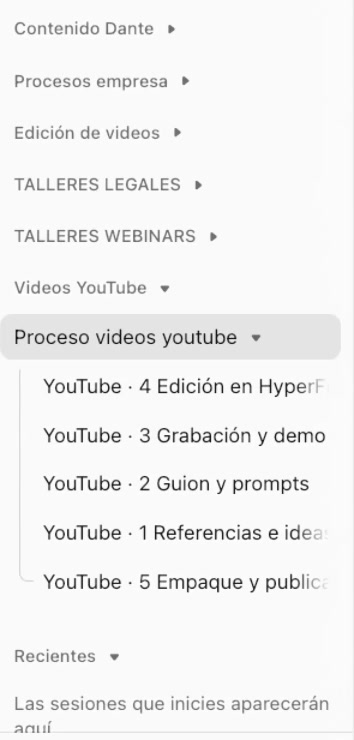

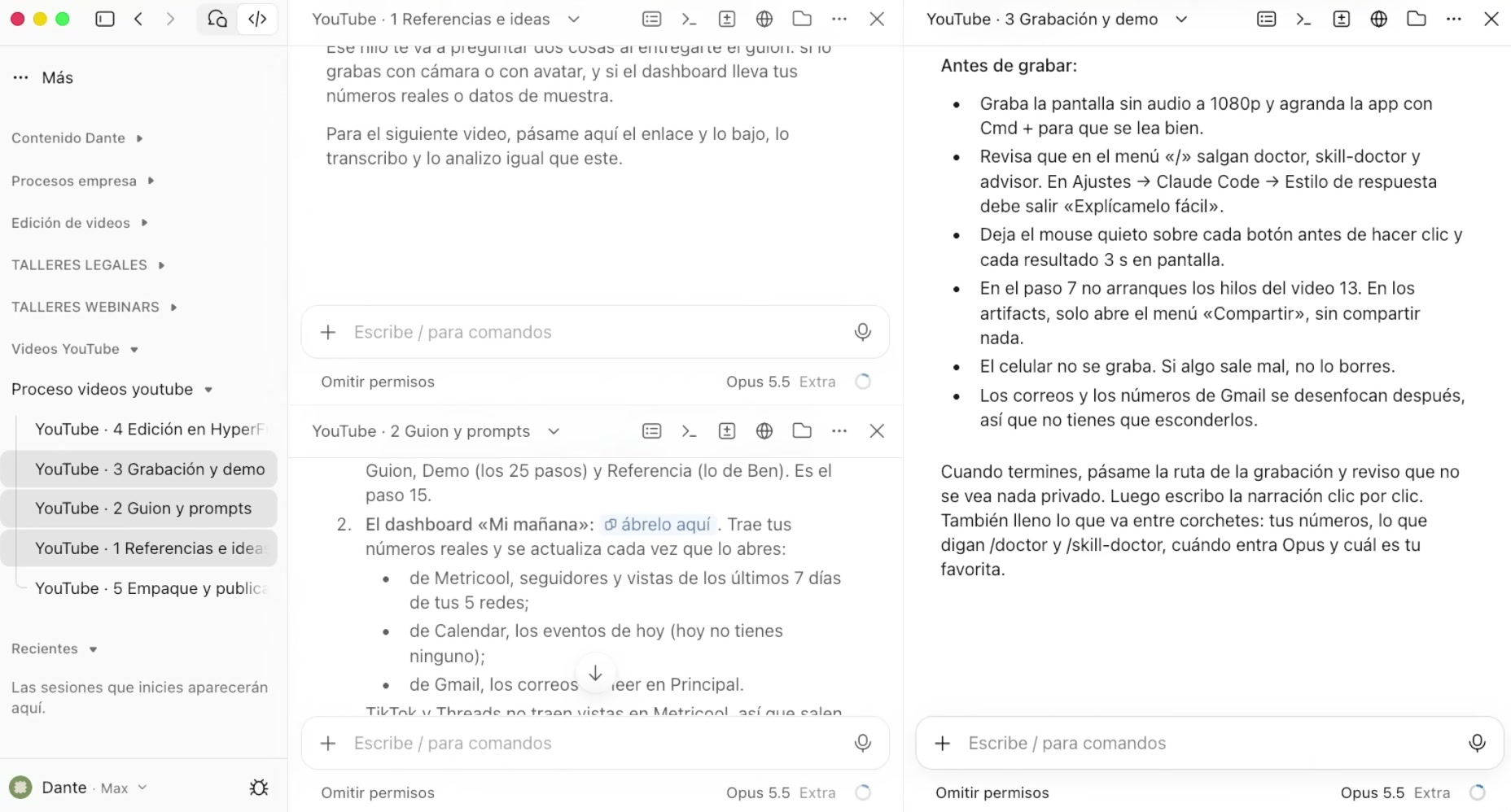
La pantalla nueva
Qué cambió: dentro del chat ves la lista de tareas de Claude, y a un lado, en qué carpeta trabaja, qué tan lleno va el chat y los archivos que hizo. Además, tus chats se agrupan en secciones.
Para qué sirve: saber en qué va Claude sin preguntarle, y tener tus chats ordenados por tema.
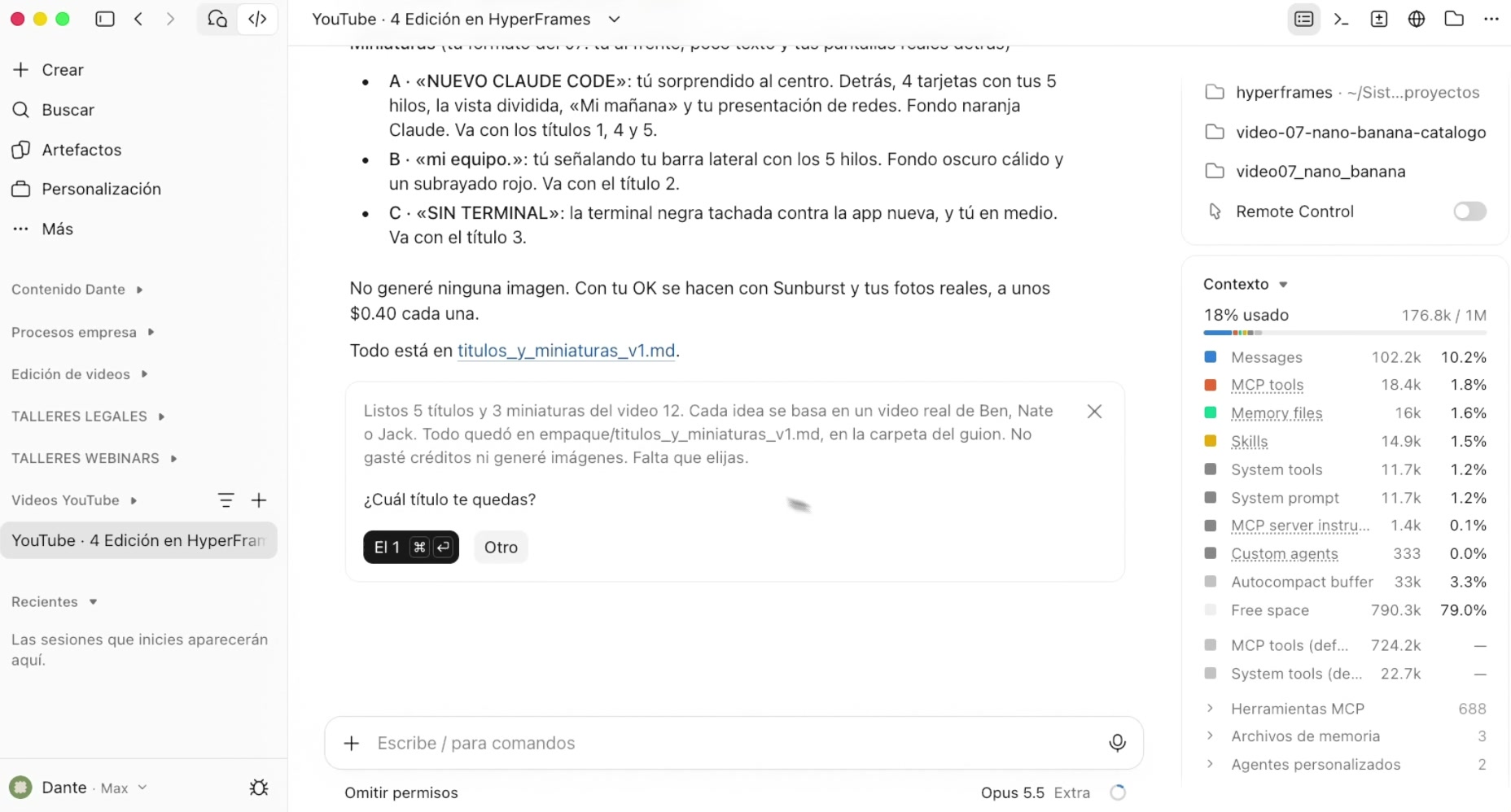
Proyectos e hilos
Qué cambió: un chat principal, el coordinador, abre otros chats dentro de él (los hilos), les reparte el trabajo y te reporta.
Para qué sirve: hablas con un solo chat y él coordina al equipo. Yo tengo un hilo por etapa de cada video: referencias, guion, grabación, edición y empaque.
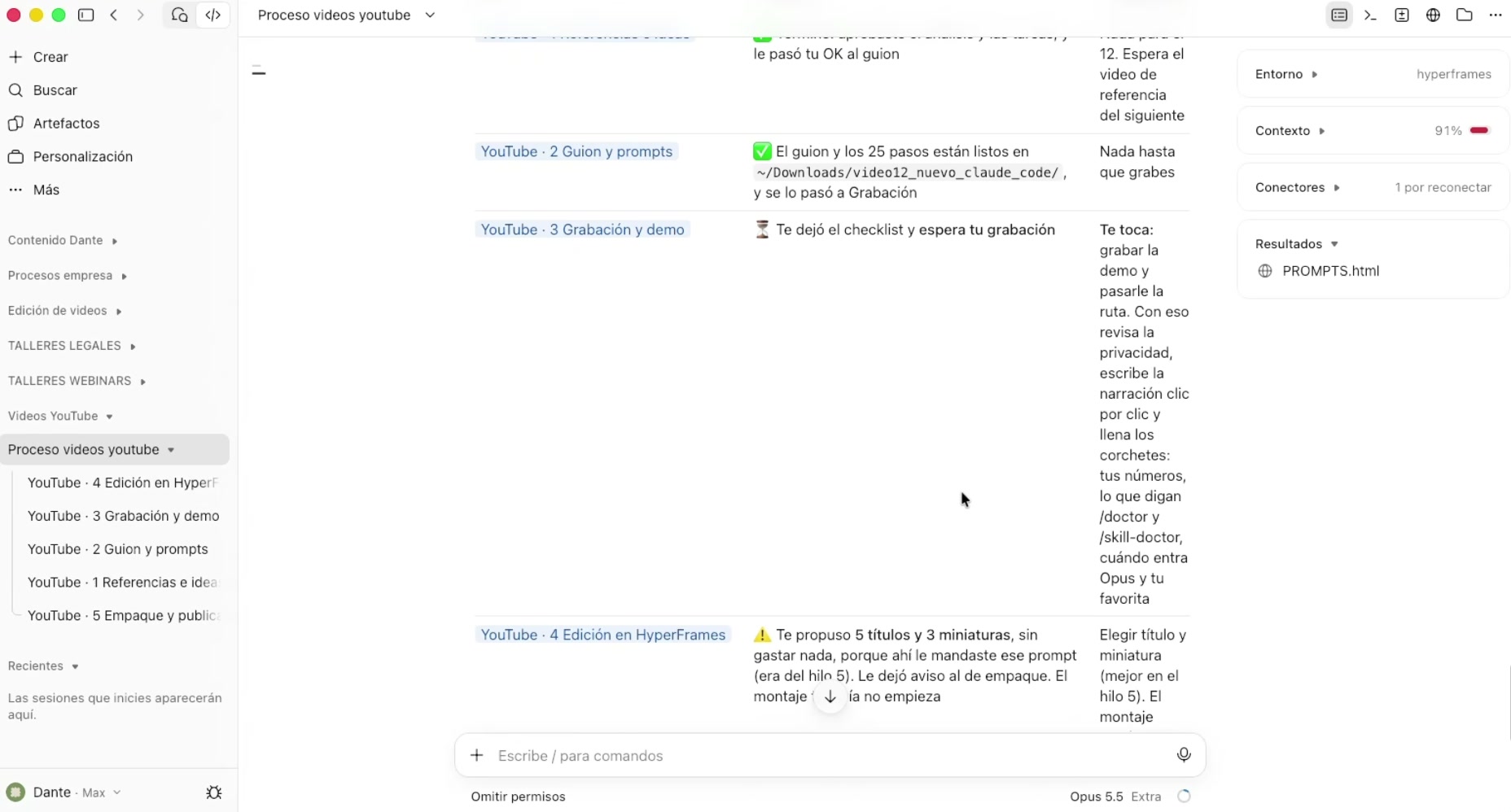
Chats laterales
Qué cambió: en los tres puntitos de arriba, «Chat lateral» abre un chat a un lado que lee todo lo que lleva el principal.
Para qué sirve: preguntarle a Claude en qué va, o mandarle un recado, sin interrumpir lo que está haciendo.
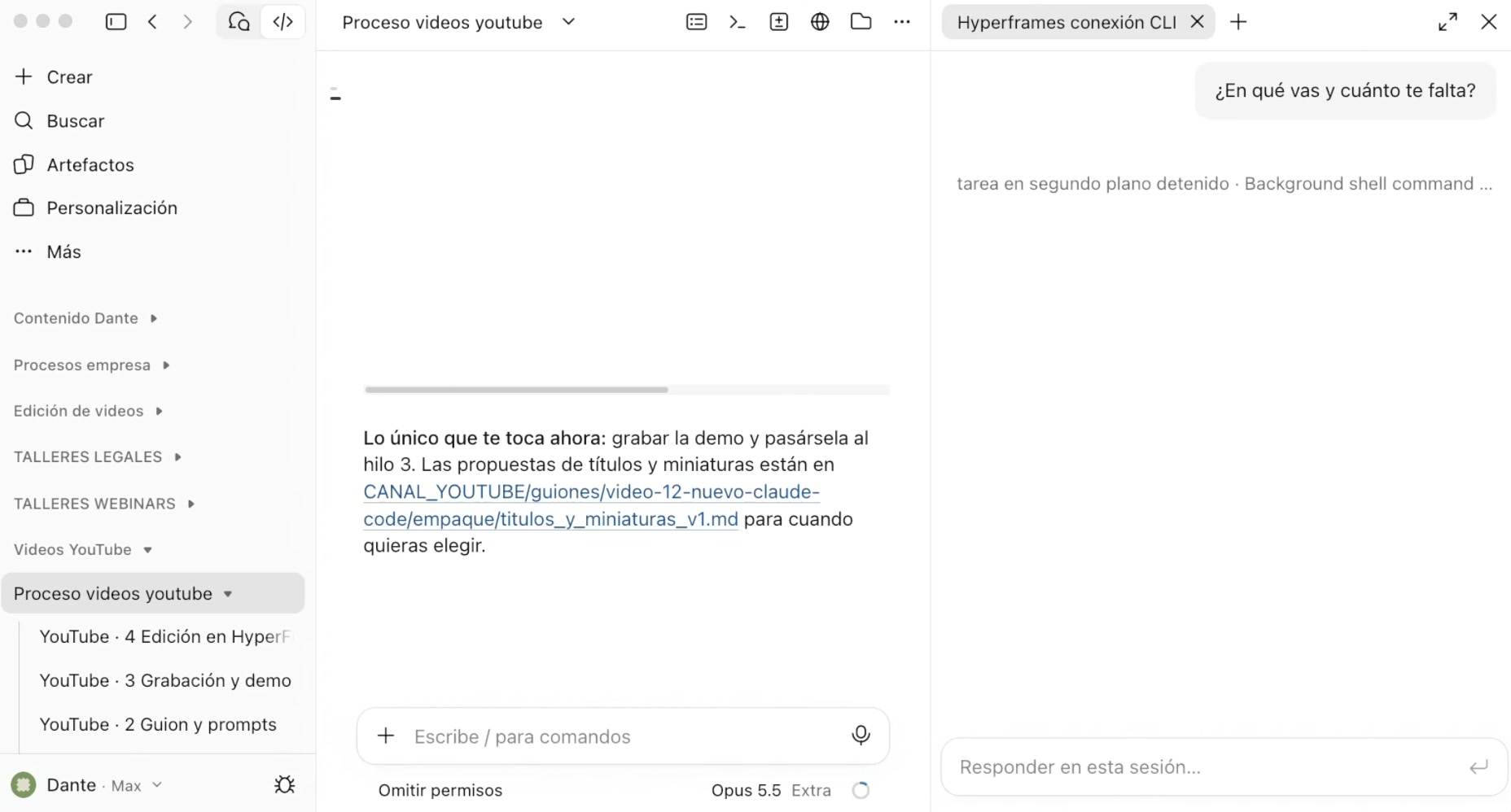
Vista dividida
Qué cambió: arrastras un chat de la barra lateral al que tienes abierto y quedan lado a lado. Puedes poner varios.
Para qué sirve: ver varios chats trabajando al mismo tiempo sin saltar de uno a otro.
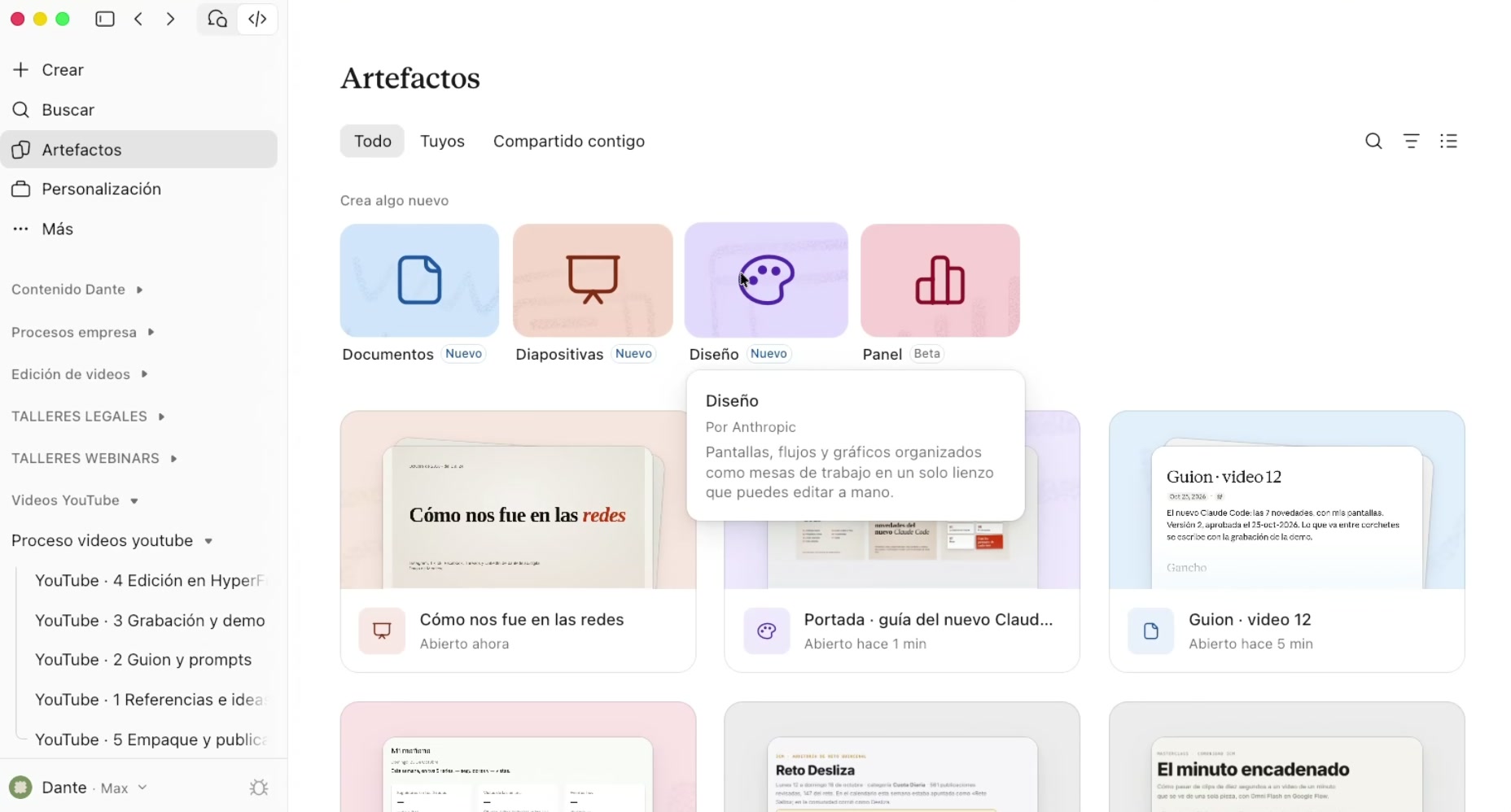
Documentos, diapositivas, diseño y paneles
Qué cambió: en «Artefactos» → «Crea algo nuevo» tienes Documentos, Diapositivas, Diseño y Paneles, todo dentro de Claude.
Para qué sirve: hacer documentos, presentaciones y diseños sin salir de Claude, y paneles que traen los números de tus conectores en vivo.
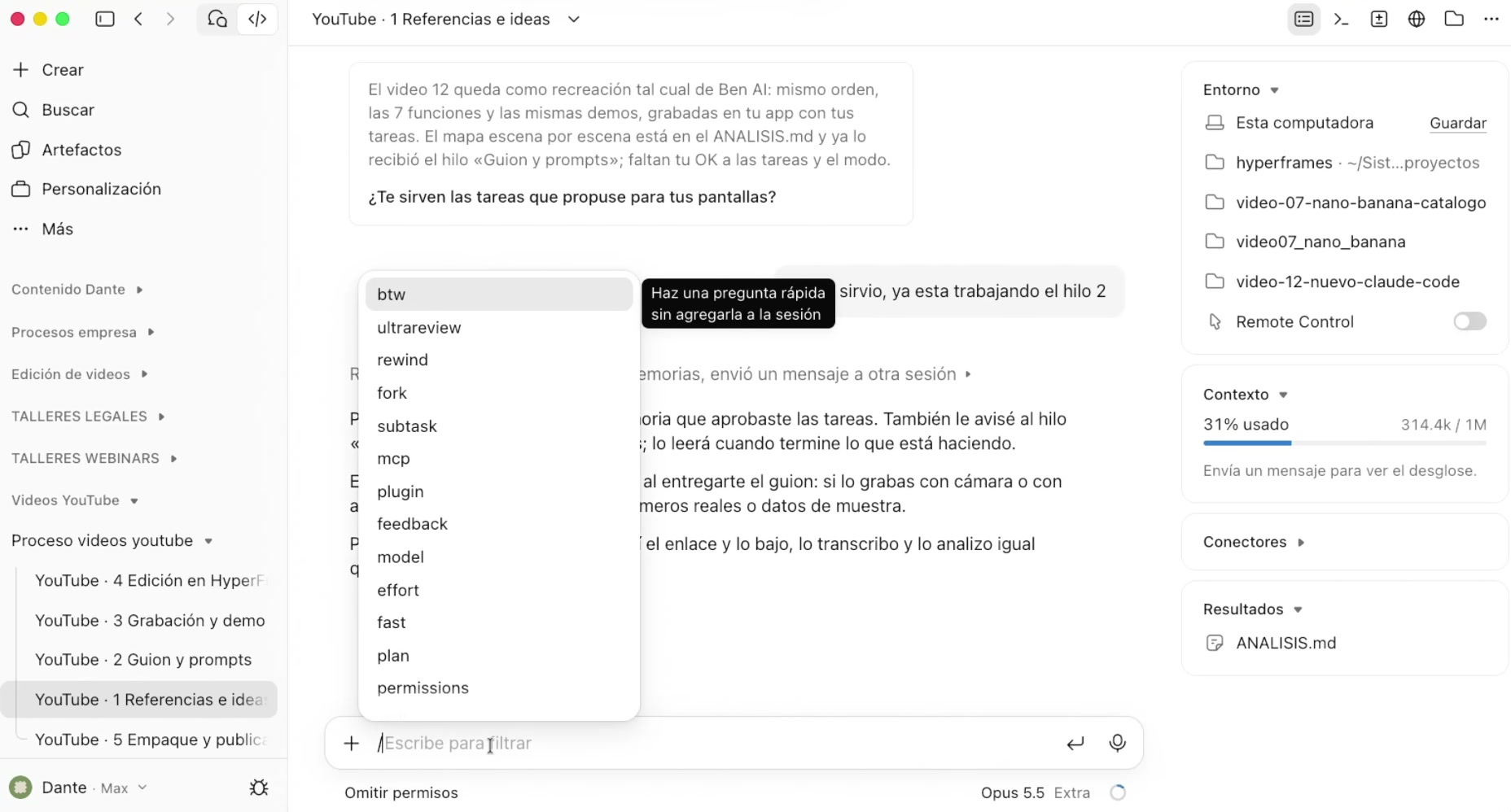
3 comandos
Qué cambió: escribes «/» y te salen todos los comandos. Tres que vale la pena conocer: /output-style (cómo te contesta Claude), /doctor (revisa tu instalación y te dice qué sobra o qué está mal) y /advisor (le pide consejo a un modelo más fuerte en los momentos importantes).
Para qué sirve: que Claude te conteste más sencillo, tener todo limpio y mejores decisiones sin gastar tu plan en el modelo más caro.
Regalo · el estilo «Explícamelo fácil»Pégalo en un chat de la pestaña Code; luego elígelo en Configuración → Claude Code → «Estilo de salida»
Ver el prompt completoVer menos
Guarda este estilo de salida en mi carpeta de estilos de Claude Code (~/.claude/output-styles/explicamelo-facil.md), tal cual, y avísame cuando esté listo:

---
name: Explícamelo fácil
description: Respuestas cortas, en español sencillo y sin palabras técnicas, con una línea final de lo que te toca hacer
keep-coding-instructions: true
---

# Explícamelo fácil

La persona con la que hablas no es programadora. Quiere entender qué pasó y qué tiene que hacer, no cómo funciona por dentro.

## Cómo contestas

- **Corto.** Empieza por la respuesta, en una o dos frases. Si cabe en tres líneas, no escribas diez.
- **En español sencillo.** Escribe como le explicarías a un amigo que no sabe de computadoras.
- **Sin palabras técnicas.** Si no hay forma de evitar una, explícala en la misma frase con palabras de todos los días (por ejemplo: «el servidor, o sea, la computadora en internet que guarda tu página»).
- **Con un ejemplo de la vida diaria** cuando la idea sea difícil.
- **Pasos en lista numerada**, uno por línea, si hay algo que hacer en orden.
- **Nada de código, rutas de archivos ni nombres de comandos** en la respuesta, salvo que te los pidan. Si los necesitas para trabajar, úsalos, pero no los enseñes.
- **Sin tablas largas ni títulos** en respuestas cortas.

## Cómo cierras

Termina siempre con una línea que empiece con **«Lo que te toca:»** y diga lo único que tiene que hacer la persona. Si no tiene que hacer nada, escribe «Lo que te toca: nada, ya quedó».